レッスンの流れ

HOW TO CONNECT

韓国語オンラインレッスンの
接続方法

Google Meetでかんたん接続。
レッスン前に準備しておけば安心です。

Ara韓国語学院オンライン校ではGoogle Meetを使用します。 PC・スマートフォン・タブレットから受講可能。 このページでは、レッスン前の準備から入室までを順番にご案内します。

Meet
Google Meet案内された接続情報から入室
PC
Windows / Macカメラ・マイクが必要です
SP
iPhone / Androidスマートフォンでも受講可能
50
マンツーマン50分接続後はそのままレッスン開始

BEFORE LESSON

まず準備するもの

PC

パソコン

Windows・Macで接続可能です。PCの場合はカメラとマイクをご準備ください。

SP

スマートフォン

iOS・Androidから接続できます。通信が安定した環境での受講をおすすめします。

TAB

タブレット

画面が大きく、教材を確認しながら受講しやすい端末です。

WiFi

インターネット環境

映像と音声を使用するため、安定した通信環境をご準備ください。


かんたん接続方法

初めての方はレッスン前に一度ご確認ください。

CONNECT STEP

レッスン当日の
接続手順

01

接続情報を確認

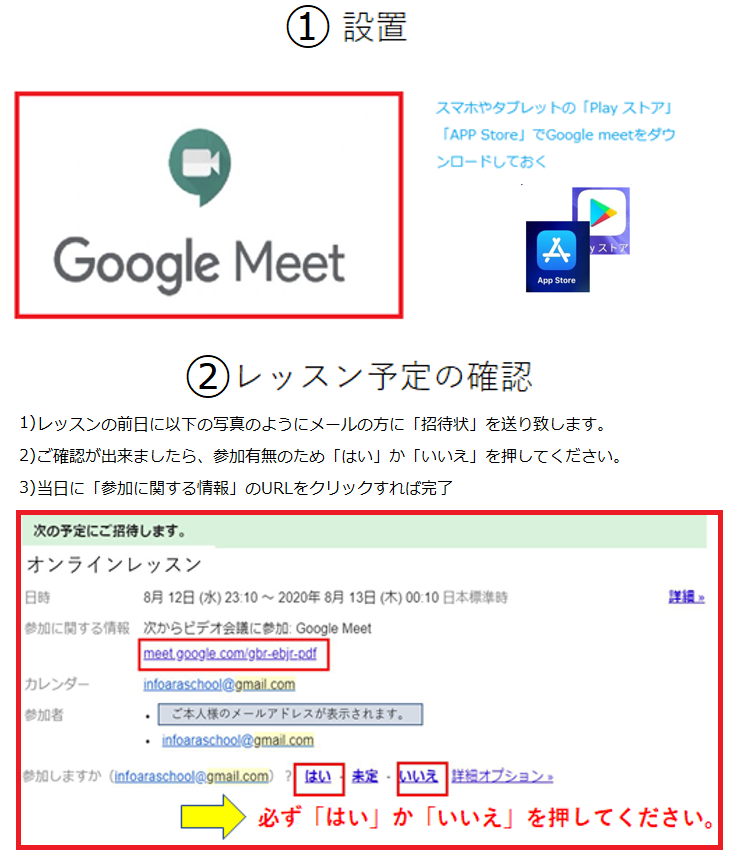
レッスン前に案内されたGoogle Meetの接続情報をご確認ください。

02

開始前に端末を準備

PC・スマートフォン・タブレットを準備し、インターネット接続を確認します。

03

Google Meetへ入室

案内された接続先から入室します。

04

カメラ・マイクを確認

講師の声が聞こえるか、自分の声と映像が相手に届くかを確認します。

05

50分のレッスン開始

接続できたらそのままマンツーマン韓国語オンラインレッスンを開始します。

IMPORTANT

接続・受講時の
注意事項

レッスン前にご確認ください

  • 通信設定や接続テスト等は、受講者ご自身で事前にご確認ください。
  • 通信料などの費用が発生する場合は、受講者負担となります。
  • PCはWindows・Macに対応し、カメラとマイクが必要です。スマートフォンはiOS・Androidから接続できます。
  • 授業開始後10分以内に入室されていない場合は、レッスンキャンセル扱いとなります。
  • 授業開始から3分を過ぎても担当講師が入室しない場合は、スクールへご連絡ください。
  • 予約時の参加確認で「参加する/しない」を選択した場合、改めて同じ内容をご返信いただく必要はありません。
  • 前日・当日のキャンセルや、参加確認を間違えて選択した場合、変更を希望する場合はスクールへご連絡ください。
安定した受講のために
レッスン開始直前ではなく、少し余裕を持って端末・通信・カメラ・マイクをご確認ください。

FAQ

接続方法についての
よくあるご質問

スマートフォンだけでも受講できますか?
はい。iOS・Androidのスマートフォンから接続できます。
PCで受講するときに必要なものはありますか?
Windows・MacのPCから受講できます。PCの場合はカメラとマイクが必要です。
レッスン開始時刻に遅れた場合はどうなりますか?
授業開始後10分以内に入室されていない場合はキャンセル扱いとなりますので、10分以内に接続してください。
開始時間になっても講師が入室しない場合は?
授業開始から3分を過ぎても担当講師が入室しない場合は、スクールへご連絡ください。

RELATED GUIDE

次に確認するページ

接続方法を確認したら、
オンラインレッスンを体験

初めての方も、まずは無料体験でGoogle Meetへの接続と マンツーマンレッスンの雰囲気をご確認いただけます。

オンライン校の無料体験を予約する