変更は48時間前まで開始時刻の48時間前を過ぎると変更できません。
自由レッスン予約&変更
Ara韓国語学院 オンライン校 会員専用
自由レッスンの
予約・変更
予約ルールをご確認のうえ、予約システムへお進みください。 操作に不安がある方は、ページ内の画像付きの操作手順をご覧ください。
誤って予約後すぐにキャンセルした場合も、変更回数としてカウントされます。
早めのご予約をおすすめします
自由レッスンの皆様には、
毎月10日までに
4回分のレッスン予約を済ませることをおすすめしています。
10日以降に予約枠がなく、希望する日時に予約できなかった場合につきましては、 スクールでは責任を負いかねます。あらかじめご了承ください。
毎月10日を過ぎると、予約可能な残りの枠が主に第3~4週に限られる場合があります。 特に月末は予約が集中し、希望する日時を取りづらくなるため、早めのご予約をお願いいたします。
RESERVATION RULES
予約・変更のルール
予約は48時間前まで開始時刻の48時間前まで予約できます。
変更・取消は基本月2回まで取消も1回として数えます。上限と残り回数は画面でご確認ください。
毎月27日12時が切替時間当月分の締切と翌月分の予約開始時刻です。
MY ARA LOGIN
My ARAへのログイン方法
下の予約ボタンからMy ARAを開き、スクールに登録した情報でログインしてください。
ID
スクールに登録したメールアドレス
PW
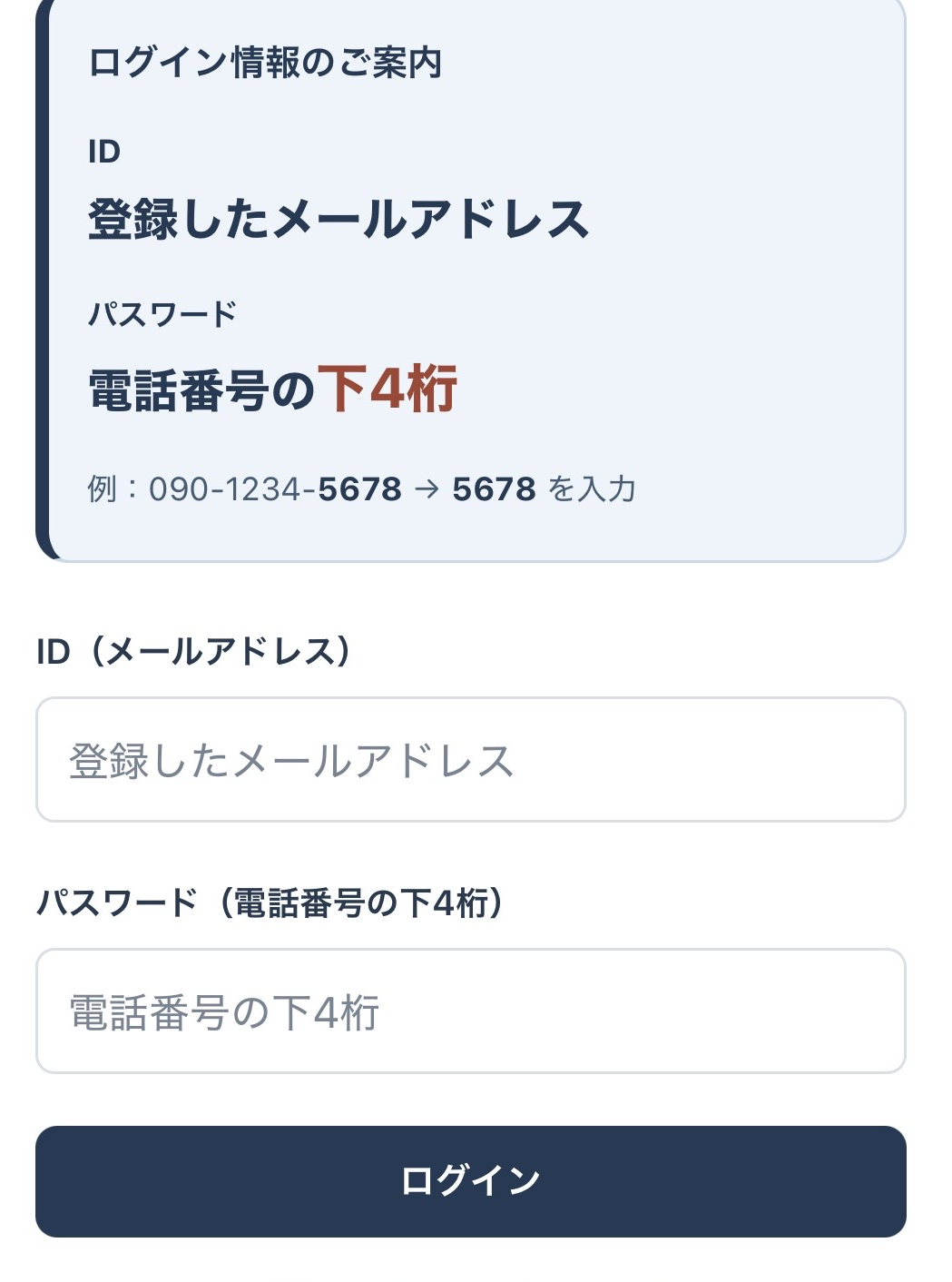
登録した電話番号の下4桁(半角数字)
先頭が0の場合も、4桁すべて入力してください。例:下4桁が「0386」の場合は「0386」と入力します。別のパスワードをご案内している場合は、その4桁を入力してください。
メールアドレスとパスワードを入力し、「ログイン」を押してください。ご自身で新しいアカウントを作る必要はありません。
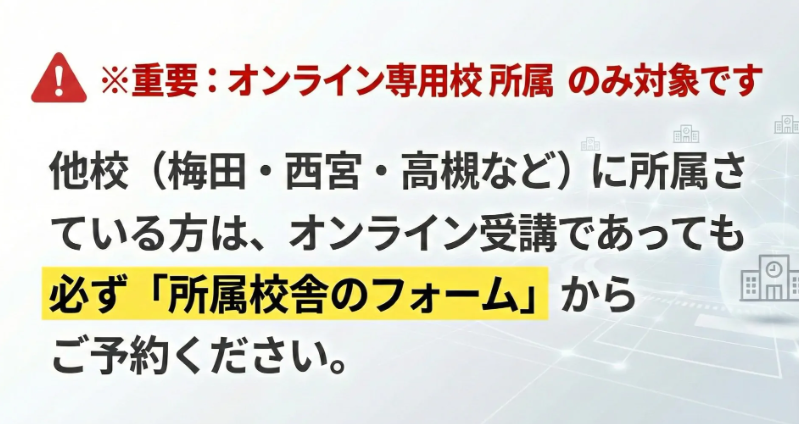
RESERVATION
予約システムへ進む
オンライン校
※神戸三宮校と共通のMy ARAを使用しています。予約画面の校舎名は「三宮校・オンライン校」です。
「12月」オンラインレッスン予約・変更する
My ARAの「三宮校・オンライン校」画面が新しい画面で開きます。
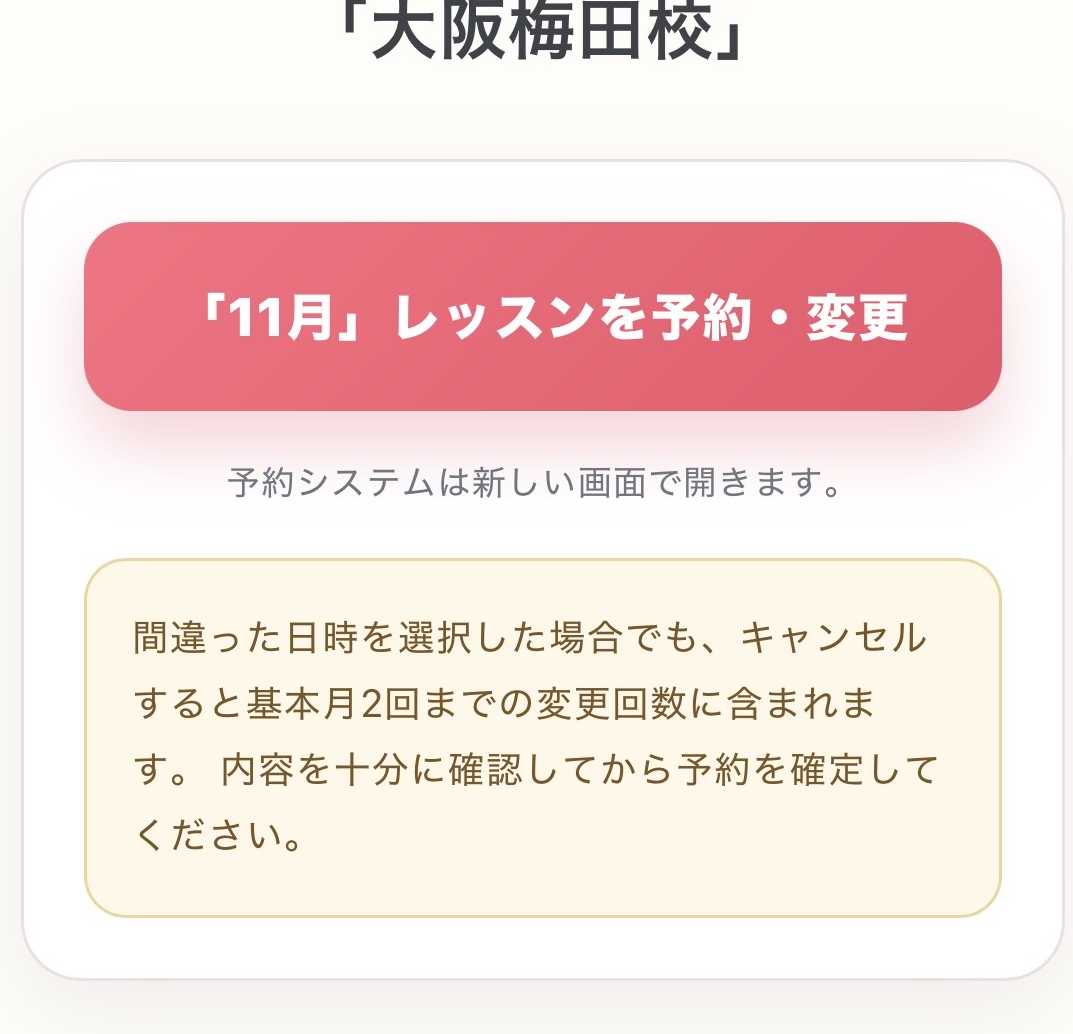
間違った日時を選択した場合でも、キャンセルすると基本月2回までの変更回数に含まれます。 内容を十分に確認してから予約を確定してください。
HOW TO USE MY ARA
画像でわかる My ARAの使い方
見たい項目をタップすると、操作手順が開きます。
もう一度タップすると閉じます。画像はタップして拡大できます。
自由レッスン予約方法
公式LINEからの手順です。このページの予約ボタンから進む場合は、手順4「ログインする」からご覧ください。
-
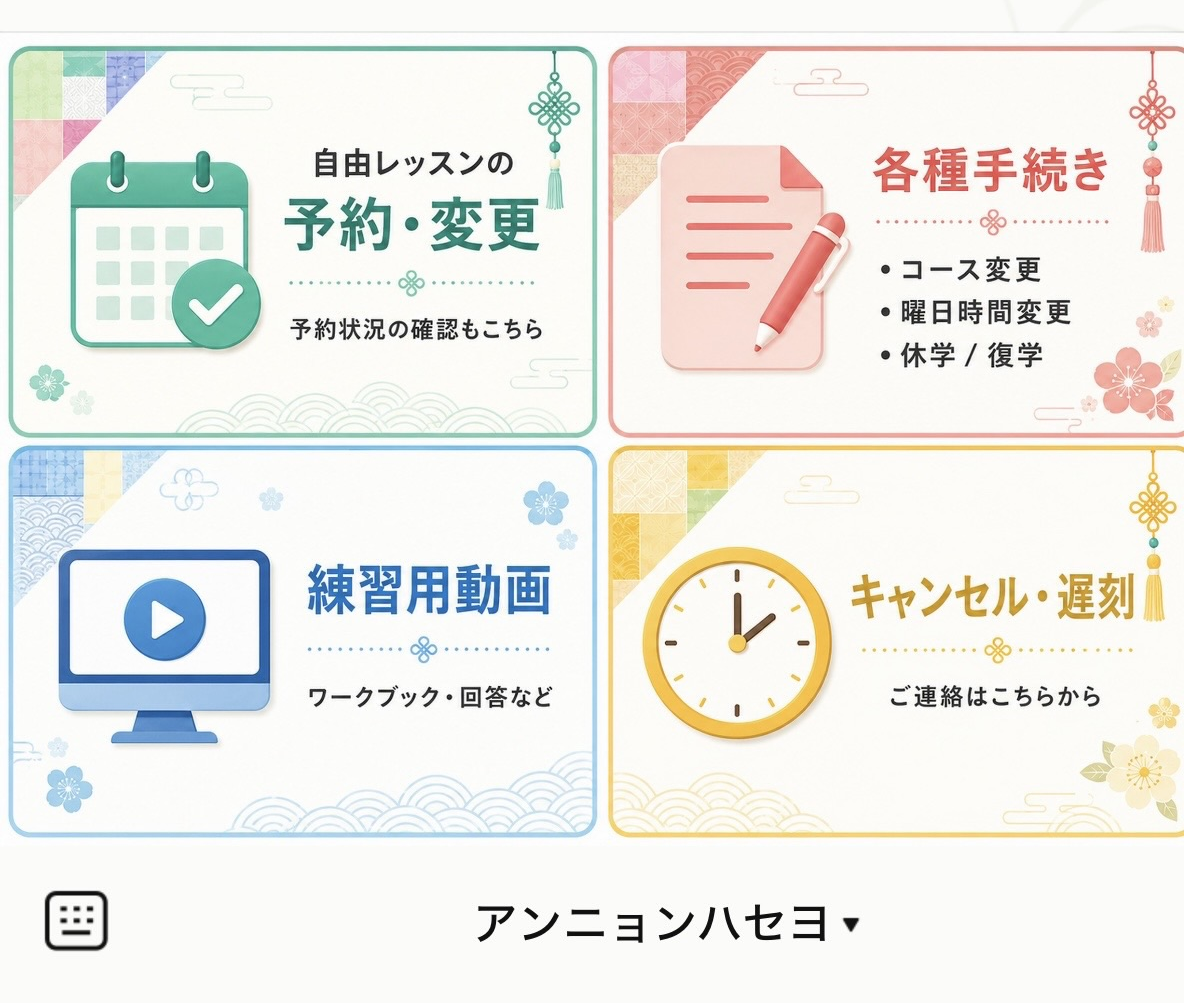
1公式LINEを開く
公式LINEのメニューから「予約・変更」を選びます。
-
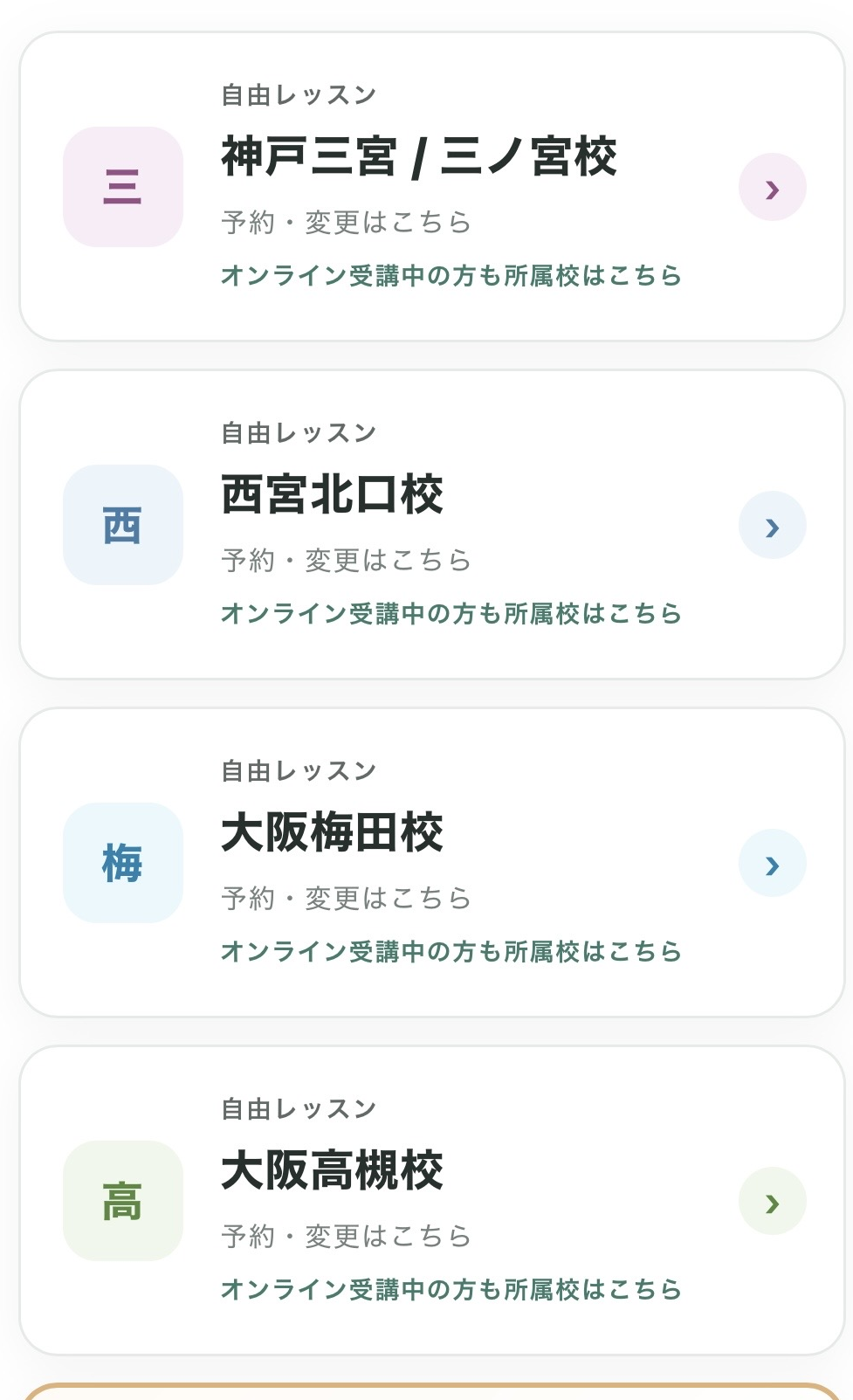
2所属校を選ぶ
校舎一覧から「オンライン校」をタップします。
-
3予約画面へ進む
「レッスンを予約・変更」のボタンを押します。
-
4ログインする
登録済みのメールアドレスと電話番号の下4桁を入力し、「ログイン」を押します。
-
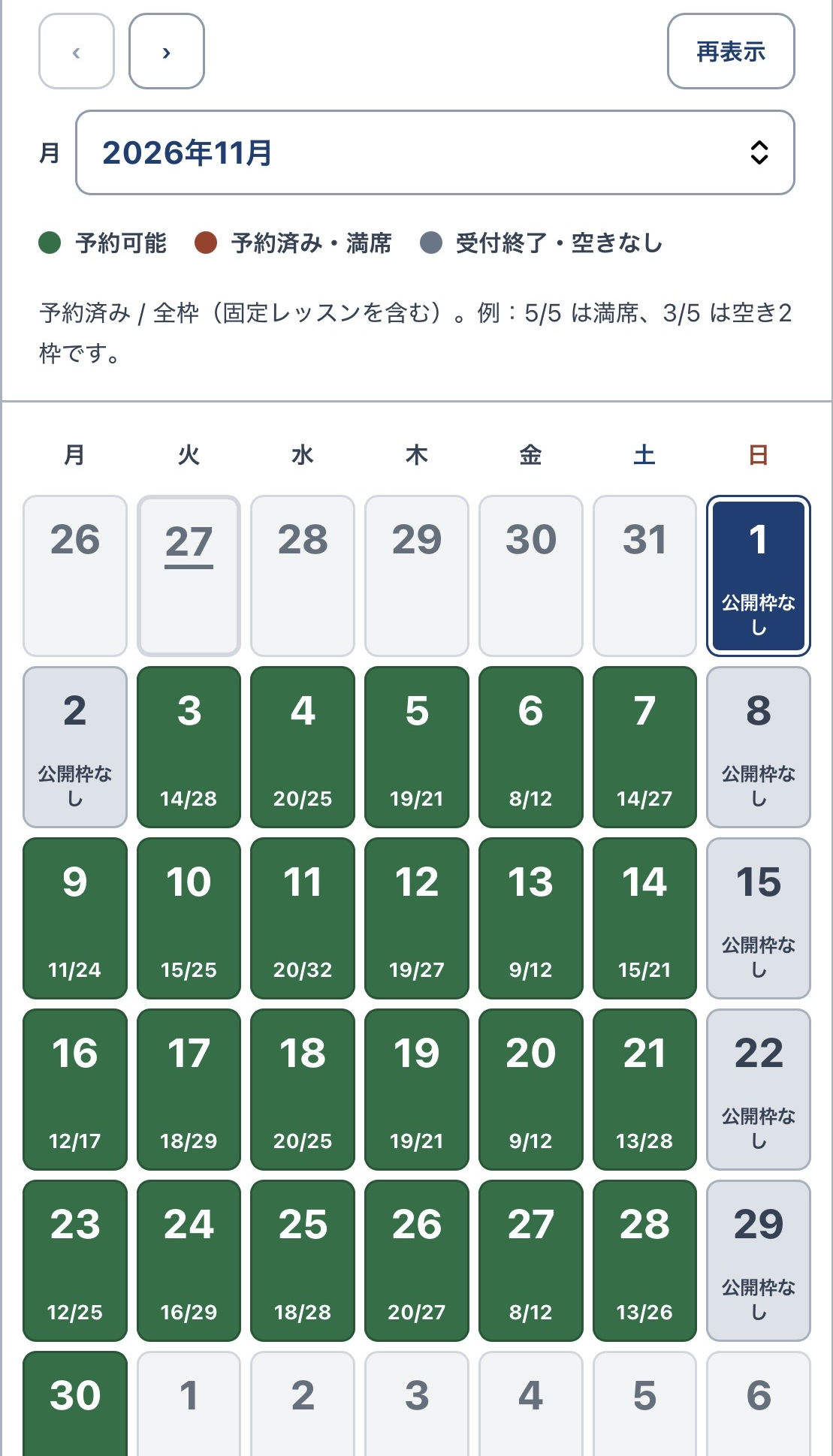
5希望日を選ぶ
カレンダーから予約したい日付をタップします。
-
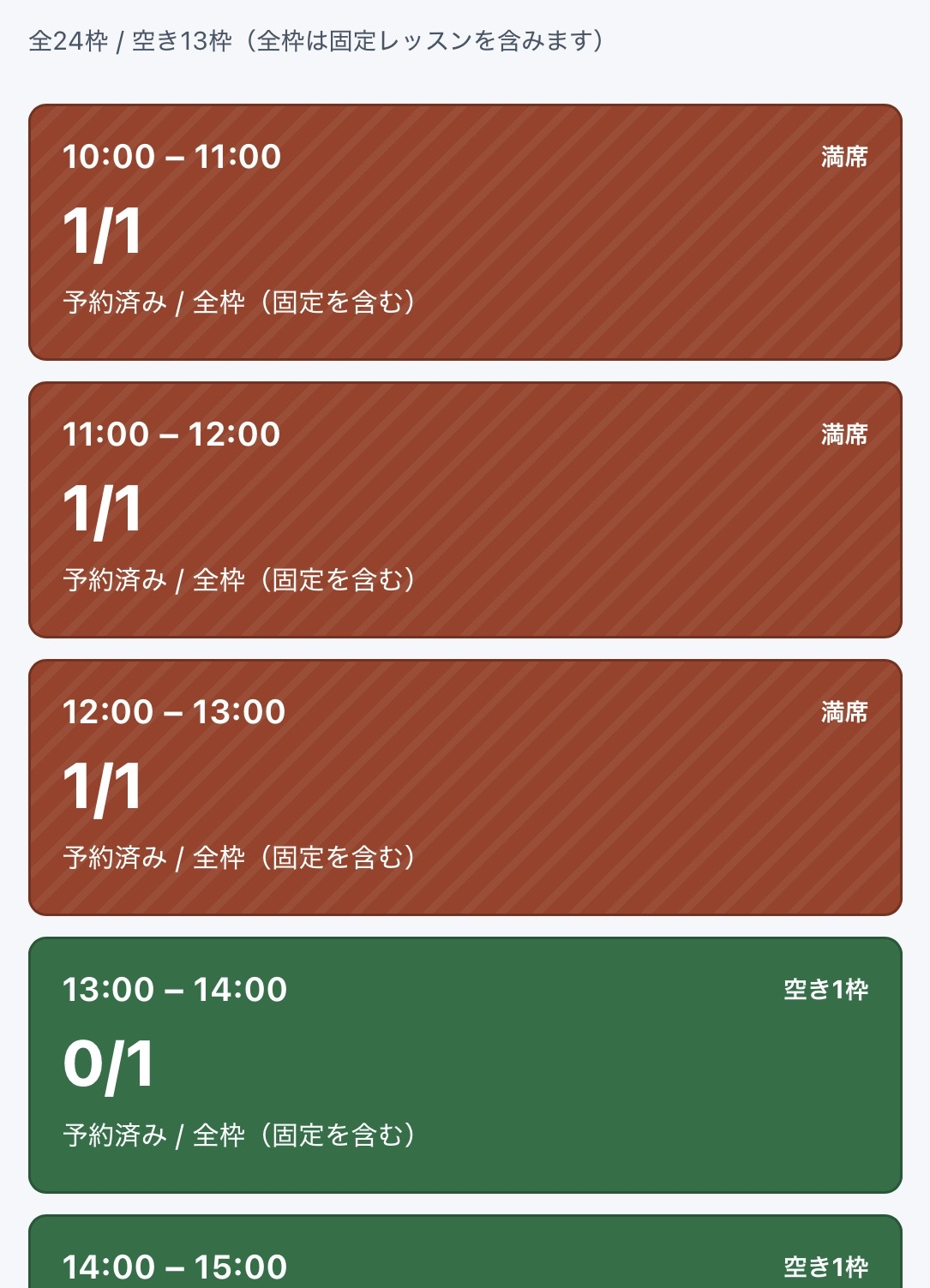
6希望時間を選ぶ
表示された時間帯から、緑色の空き枠を選びます。
-
7予約を確定する
日時・対象月を確認し、「予約を確定する」を押します。「あなたの予約」と確認メールをご確認ください。
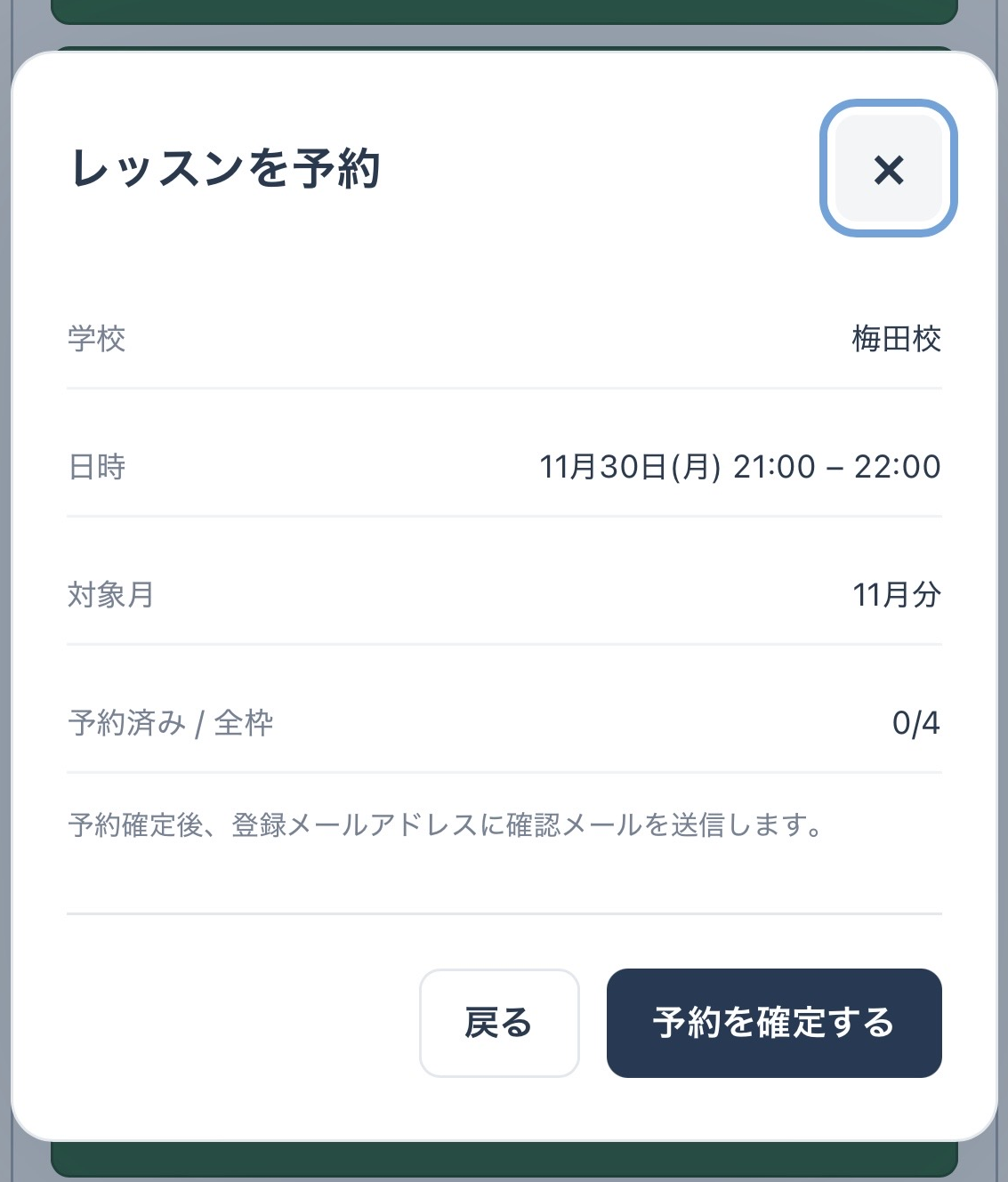
続けて予約する場合は、カレンダーに戻って次の日付を選んでください。
予約変更方法
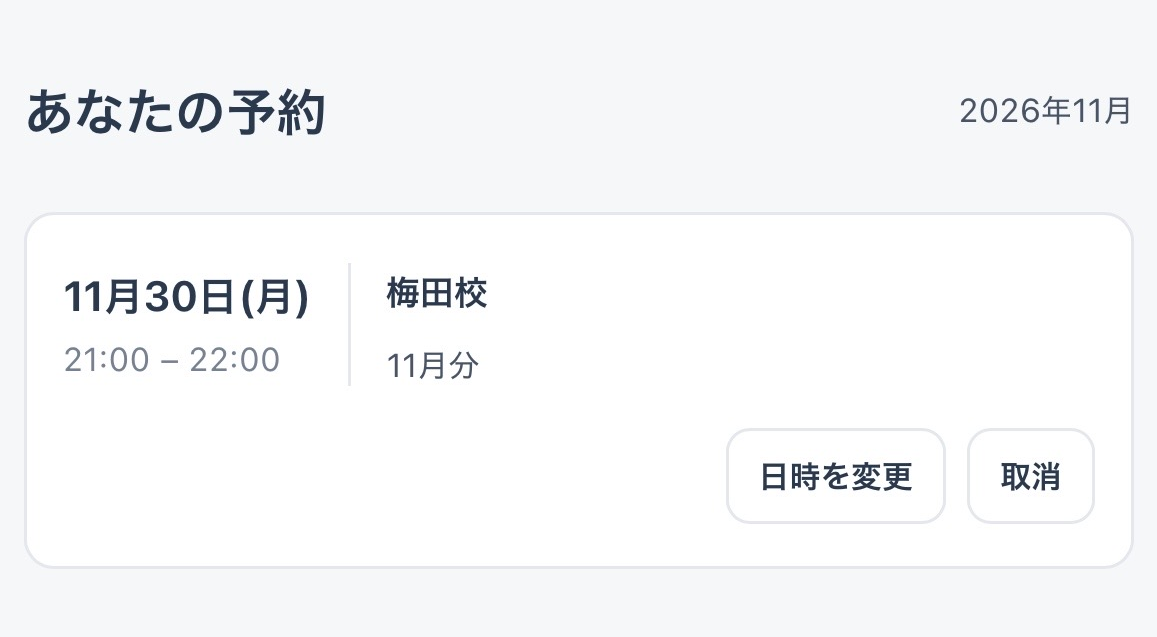
日時を変える場合は「日時を変更」を使います。変更前に、画面に表示される残り回数をご確認ください。
-
1「日時を変更」を押す
「あなたの予約」で対象の予約を確認し、「日時を変更」を押します。
-
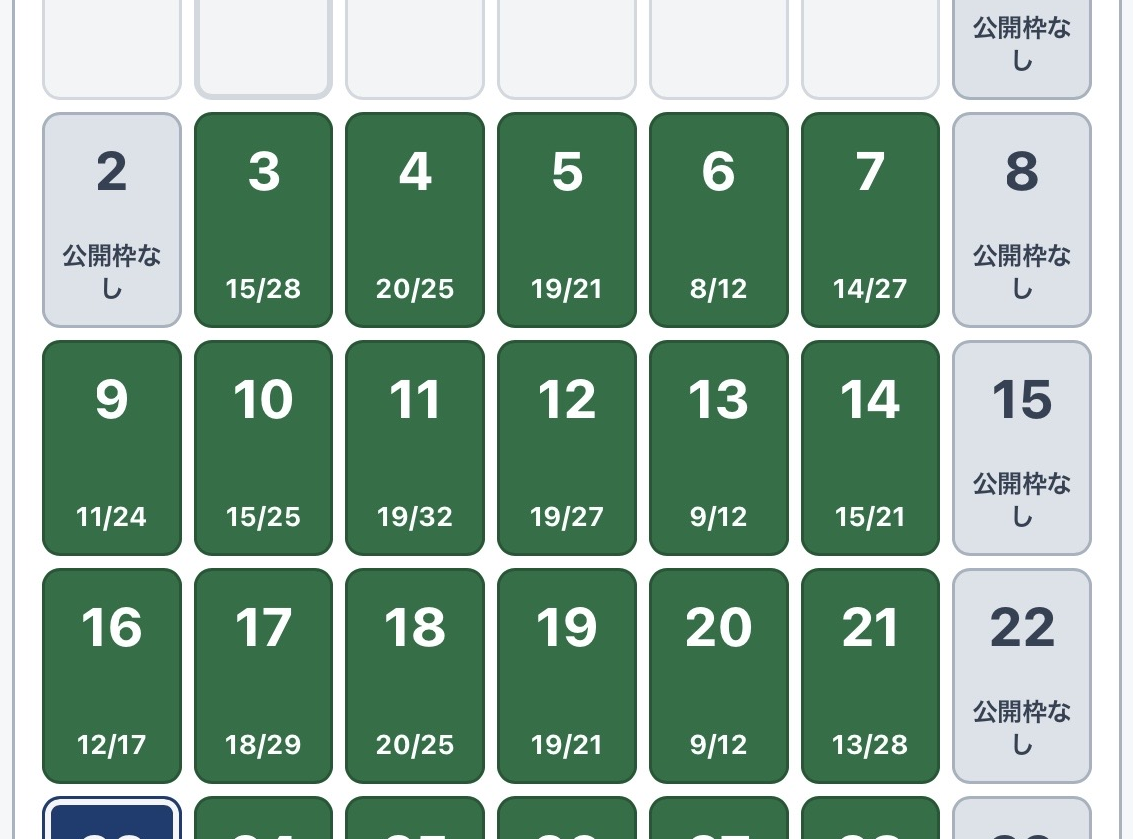
2変更先の日付を選ぶ
カレンダーから変更したい日付を選びます。
-
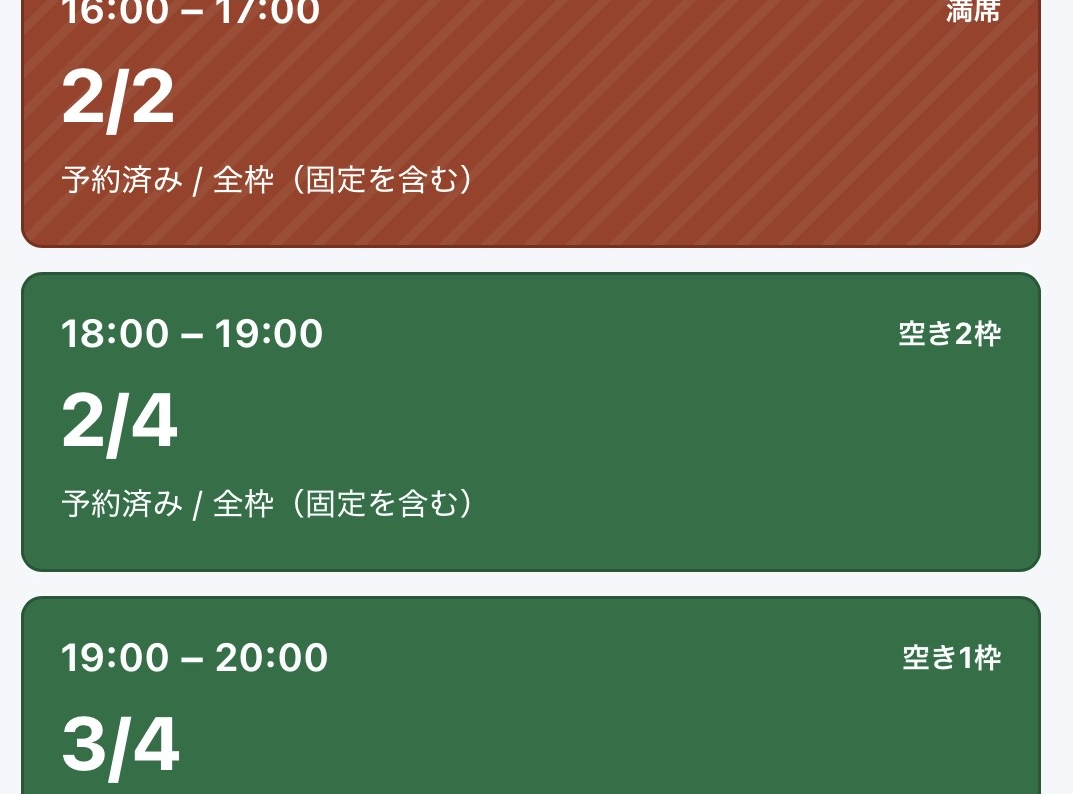
3変更先の時間を選ぶ
緑色の空き枠から希望する時間帯を選びます。
-
4変更を確定する
変更後の日時と対象月を確認し、「変更を確定する」を押します。確定後は予約一覧と確認メールをご確認ください。
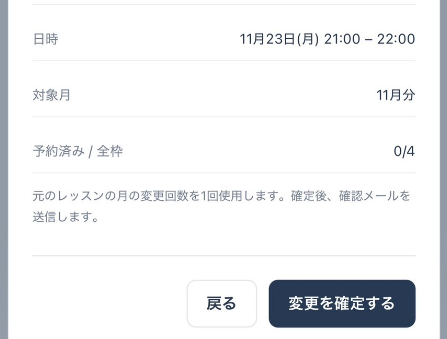
変更後の日時が「あなたの予約」に表示されていることをご確認ください。
キャンセル方法
キャンセルも変更回数の1回として数えます。確定する前に、対象の予約を必ずご確認ください。
-
1「取消」を押す
「あなたの予約」で対象の予約を確認し、「取消」を押します。
-
2対象の予約を確認する
取り消す日時と対象月、変更回数の注意事項を確認して、「キャンセルを確定する」を押します。
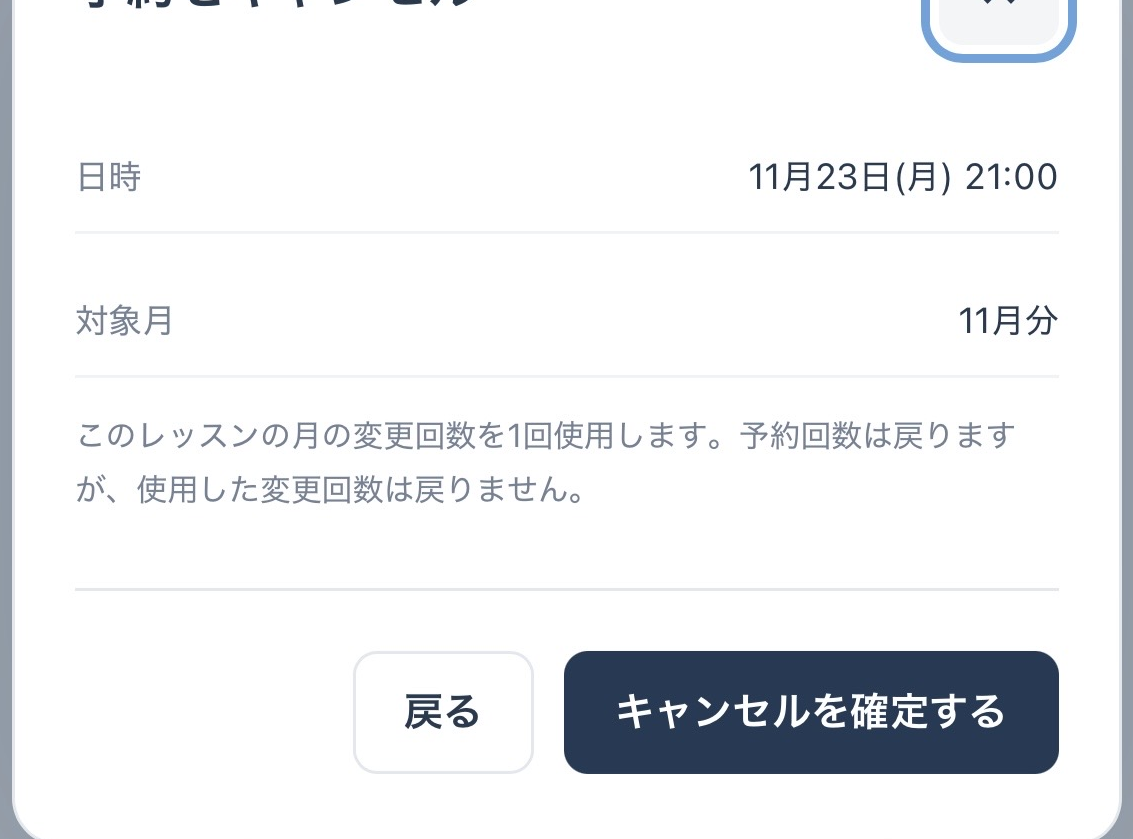
-
3注意事項を確認して確定する
残りの変更回数について確認画面が表示された場合は、内容をよく読みます。取り消してよければ「キャンセルを確定する」を押します。
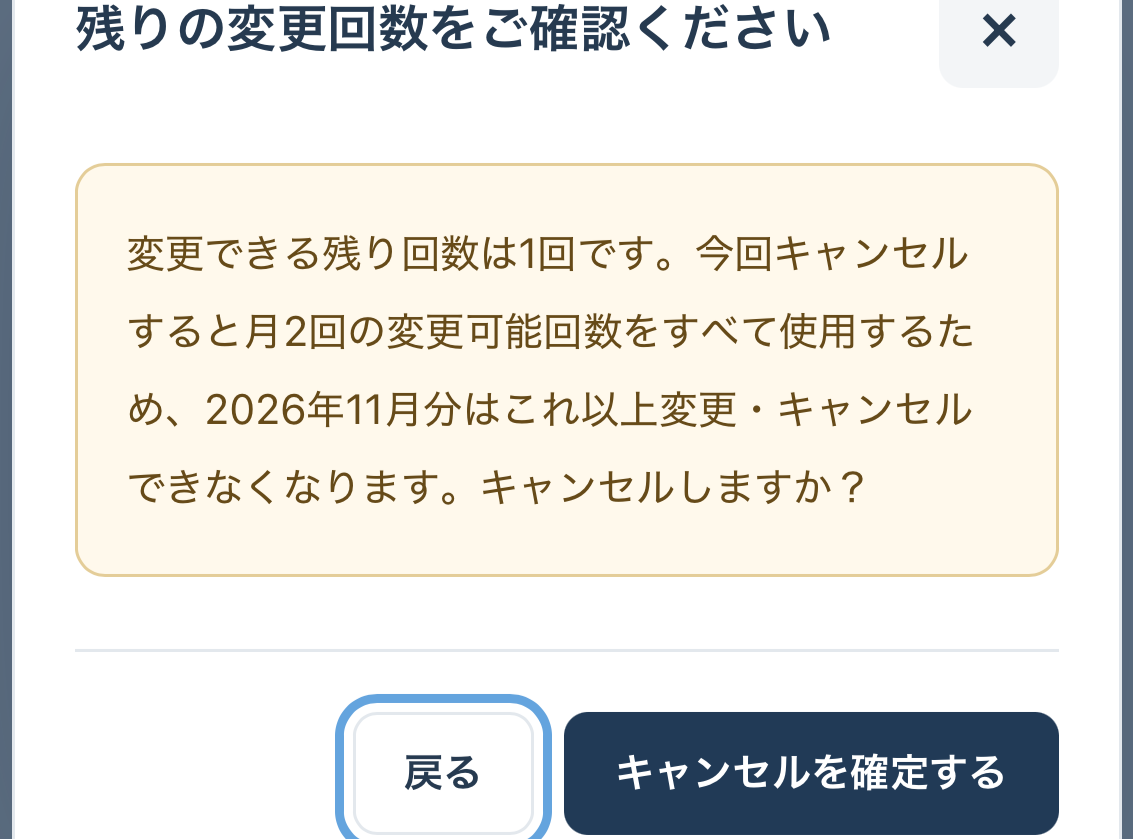
取消が完了したら、予約一覧もご確認ください。キャンセルしても、使用した変更回数は戻りません。
画像は梅田校の操作例です。校舎名・月・日時・残席数は、ご自身の画面でご確認ください。
予約・変更・取消は、レッスン開始の48時間前までです。
変更・取消の合計は基本月2回までです。画面に表示される上限と残り回数をご確認ください。毎月27日12:00以降、当月分は予約内容の確認のみ可能です。
SCHOOL HOURS
オンライン授業時間
月~金曜日
10:00~22:00
土曜日
10:00~18:00
定休日
日曜日・年末年始・お盆など
5週目
原則休校日です。スクールカレンダーをご確認ください。
FAQ
よくあるご質問
予約を間違えてすぐにキャンセルした場合も変更回数に入りますか?
はい。予約確定後にキャンセルした場合は、すぐに操作した場合でも変更回数としてカウントされます。
翌月分はいつから予約できますか?
毎月27日12時から翌月分の予約が始まります。当月分の予約・変更・取消は同時刻で締め切ります。以降も予約内容の確認は可能です。
ログインできない場合はどうすればよいですか?
IDには登録済みのメールアドレス、パスワードには登録済み電話番号の下4桁を入力してください。 解決しない場合はオンライン校へお問い合わせください。
SUPPORT
予約でお困りの場合
Ara韓国語学院 オンライン校
予約システムへログインできない場合や、操作方法が分からない場合はオンライン校へご連絡ください。 休校日や連休中は返信にお時間をいただく場合があります。
infoaraonline1@gmail.com
